Những cách hẹn giờ tắt máy tính đơn giản nhất


 | 2 cách hẹn giờ tắt máy tính từ xa |
 |
| Cách hẹn giờ tắt máy tính. (Ảnh: Thành Trung) |
Việc tải các tập tin, video có dung lượng lớn, xuất phim có độ nét cao làm mất khá nhiều thời gian của bạn. Đôi khi bạn không thể ngồi đợi đến khi công việc trên kết thúc để tắt máy. Để khắc phục tình trạng này, bạn có thể hẹn giờ tắt máy tính bằng những cách đơn giản sau:
1. Hẹn giờ tắt máy tính bằng phần mềm IDM (Internet Download Manager)
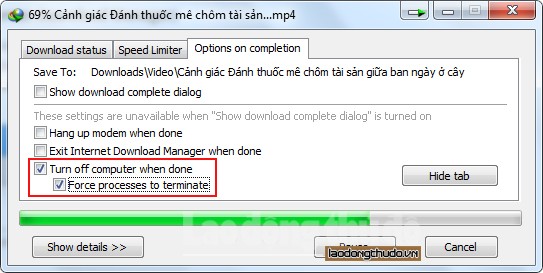 |
| Hẹn giờ tắt máy tính bằng phần mềm IDM. (Ảnh: Thành Trung). |
Đầu tiên, bạn hãy mở cửa sổ Download tập tin, sau đó chuyển sang thẻ Options on Completion và đánh dấu vào ô Turn off computer when done như hình dưới.
Lúc này, khi quá trình tải dữ liệu hoàn tất, chương trình sẽ tự động tắt máy tính mà không cần đến sự can thiệp của người dùng.
2. Hẹn giờ tắt máy tính bằng phần mềm
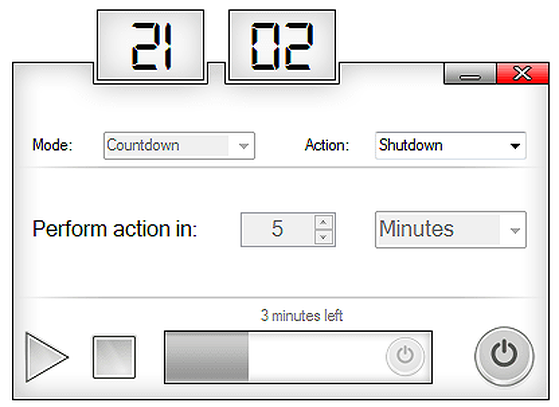 |
Nếu bạn không dùng IDM, thì những phần mềm như PC Sleep, Sleep Timer… sẽ giúp bạn hẹn giờ tắt máy tính.
Ngoài chức năng chính kể trên, những phần mềm này còn tích hợp thêm tùy chọn nâng cao như hẹn giờ đăng xuất (log out) và ngủ đông (hibernate).
3. Hẹn giờ tắt máy tính bằng dòng lệnh
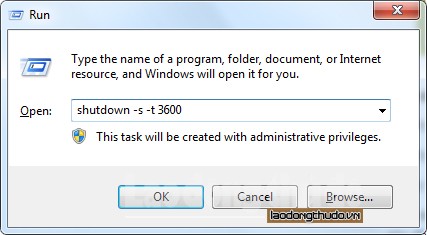 |
| Hẹn giờ tắt máy tính bằng dòng lệnh. (Ảnh: Thành Trung) |
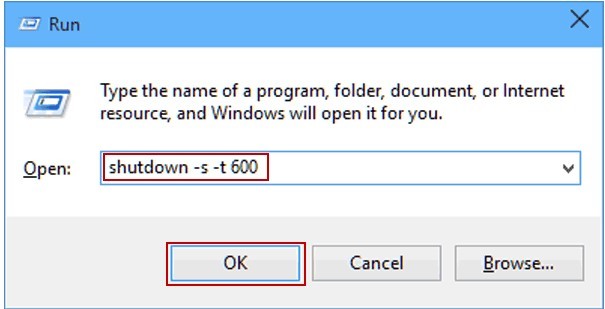
Nếu bạn không muốn dùng IDM hay cài đặt thêm phần mềm của bên thứ 3 thì bạn vẫn có thể hẹn giờ tắt máy tình bằng dòng lệnh trong Command Prompt. Đầu tiên, bạn hãy bấm tổ hợp phím Windows + R để mở hộp thoại Run, sau đó gõ dòng lệnh shutdown -s -t XXXX.
Trong đó: Shutdown: Tắt máy tính, s: viết tắt từ shutdown, t: viết tắt của time (thời gian), XXXX là thời gian được tính bằng giây.
Ví dụ, nếu bạn muốn tắt máy tính sau một tiếng thì gõ dòng lệnh shutdown -s -t 3600.
Sau khi gõ dòng lệnh xong, ở góc phải màn hình sẽ hiện thông báo thời gian còn lại để tắt máy tính. Lúc này, bạn vẫn có thể thay đổi thông số XXXX tùy vào nhu cầu sử dụng.
Để hủy lệnh này, bạn chỉ cần mở hộp thoại Run và gõ dòng lệnh shutdown -a và nhấn Enter.
Như vậy là Báo Lao động thủ đô đã hướng dẫn bạn 3 cách hẹn giờ tắt máy tính để giúp bạn chủ động hơn trong công việc. Nếu cảm thấy hữu ích, bạn hãy chia sẻ bài viết này cho nhiều người cùng biết hoặc để lại bình luận khi gặp rắc rối trong quá trình sử dụng.
Trung IT (TH)
Có thể bạn quan tâm

Nên xem

Tiến độ cầu Tứ Liên chịu sức ép lớn do vướng giải phóng mặt bằng

Quyết tâm triển khai đồng bộ công tác giải phóng mặt bằng trọng điểm Dự án cầu Ngọc Hồi

Công an Hà Nội tăng cường giải pháp bảo đảm an ninh trật tự phục vụ GPMB các dự án trọng điểm

Cảnh sát PCCC nỗ lực dập tắt đám cháy lớn tại Chợ Xanh, Định Công

Cần 51.000 tỷ đồng đầu tư phát triển Đặc khu Côn Đảo

Tháo dỡ trạm thu phí trên Quốc lộ 51 trong tháng 12/2025

Bí thư Chi bộ “nói đi đôi với làm”
Tin khác
Thúc đẩy chuyển đổi thông minh cho ngành sản xuất Việt Nam
Công nghệ 11/12/2025 22:04

Việt Nam làm chủ thiết bị lõi 5G, giảm phụ thuộc công nghệ nước ngoài
Việt Nam - Kỷ nguyên vươn mình 09/12/2025 11:43
Ban hành tiêu chí nhập khẩu thiết bị, dây chuyền đã qua sử dụng phục vụ sản xuất chip và công nghệ số
Công nghệ 25/11/2025 09:10

VinFuture thúc đẩy hợp tác nghiên cứu về 6G và IoT: Hướng tới mạng truyền thông hỗn hợp thế hệ mới
Công nghệ 11/11/2025 20:59

Mitsubishi Power hỗ trợ dự án chuyển đổi nhiên liệu tại Nhà máy Nhiệt điện Ô Môn 1
Công nghệ 05/11/2025 21:31

GS. Ermias Kebreab: Giải thưởng VinFuture tạo nên không gian đối thoại mở hiếm thấy
Công nghệ 05/11/2025 13:03

Kỳ cuối: Xây dựng Luật AI, kiến tạo niềm tin số và phát triển bền vững
Công nghệ 31/10/2025 07:18

Hoàn thiện hành lang pháp lý cho Luật Trí tuệ nhân tạo (AI): Yêu cầu cấp thiết trong kỷ nguyên số
Công nghệ 30/10/2025 19:32

Tôn vinh những cây bút lan tỏa tri thức khoa học và công nghệ
Công nghệ 24/10/2025 20:57

Sora 2: Bước ngoặt mới của OpenAI đưa video AI tiến gần đời thực
Công nghệ 24/10/2025 18:52