2 cách tăng dung lượng cho ổ cứng


 | Macbook và iPhone sẽ sử dụng chung ứng dụng từ năm 2018? |
| Trộm iPhone, giả danh cảnh sát lừa chiếm nốt tài khoản iCloud |
Hết dung lượng luôn là nỗi ám ảnh đối với nhiều người dùng máy tính lẫn smartphone. Khi ổ cứng bị đầy, máy sẽ hoạt động ì ạch và bị vô hiệu hóa một số chức năng... khiến người dùng gặp khó khăn trong việc sử dụng. Làm thế nào để giải quyết tình trạng trên?
Bắt đầu từ Windows 10, Microsoft đã bổ sung thêm tính năng Storage Sense, giúp tự động xóa file rác và các tập tin tạm hoàn toàn tự động.
1. Kích hoạt Storage Sense
- Bước 1: Đầu tiên, bạn hãy bấm vào menu Start và chọn Settings (hoặc sử dụng phím tắt Windows + I).
- Bước 2: Tiếp theo, bạn hãy tìm đến mục System > Storage hoặc nhập trực tiếp dòng lệnh ms-settings: storagesense vào hộp thoại Run rồi nhấn Enter.
|
|
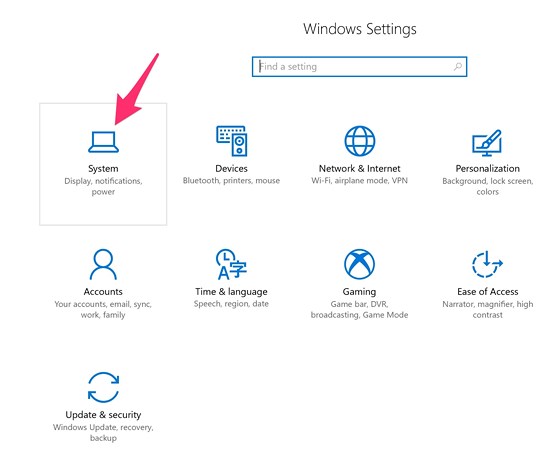
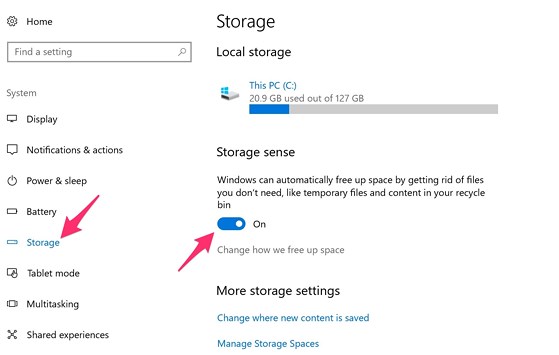
- Bước 3: Kích hoạt tính năng Storage Sense và bấm vào tùy chọn Change how we free up space. Tại đây sẽ có 3 lựa chọn gồm Delete temporary files that my apps aren't using (xóa các tập tin tạm mà ứng dụng không sử dụng), Delete files that have been in the recycle bin for over 30 days (xóa các tập tin trong thùng rác sau 30 ngày) và Delete files in the Downloads folder that haven't changed in 30 days (xóa các tập tin trong thư mục Download không được sử dụng trong 30 ngày).
|
|
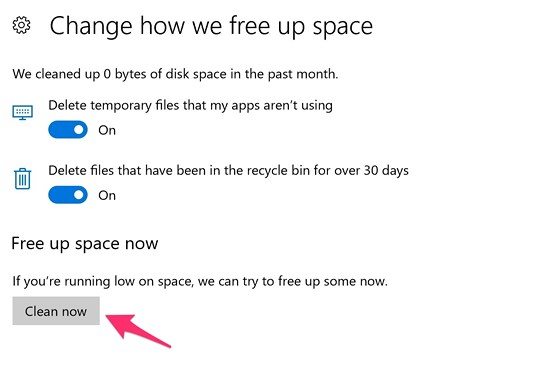
Bên cạnh đó, người dùng cũng có thể chủ động dọn rác bằng cách vào Settings > System > Storage > Clean now.
|
|
2. Xóa dữ liệu Hibernate
Hibernate và Sleep là hai chế độ có sẵn trên hệ thống, cho phép người dùng đưa máy tính vào chế độ “ngủ” để tiết kiệm pin. Tuy nhiên, có một sự khác biệt rất lớn giữa hai chế độ này. Khi kích hoạt chế độ Sleep, tất cả ứng dụng và các tài liệu đang mở sẽ được lưu vào RAM, trong khi Hibernate sẽ lưu vào ổ cứng.
Do đó, nếu không sử dụng chế độ Hibernate, bạn có thể vô hiệu hóa để tiết kiệm dung lượng ổ cứng, đồng thời việc này cũng giúp làm sạch các dữ liệu trước đó.
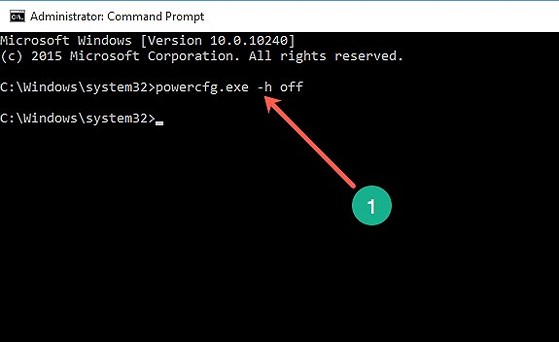 |
Để vô hiệu hóa tính năng Hibernate, bạn gõ vào khung tìm kiếm từ khóa Command Prompt, nhấp phải chuột vào kết quả và chọn Run as Administrator. Tiếp theo, bạn gõ vào dòng lệnh powercfg.exe -h off để tắt, ngược lại nếu muốn kích hoạt, người dùng chỉ cần thay chữ off bằng on.
Nếu cảm thấy hữu ích, bạn đừng quên chia sẻ bài viết cho nhiều người cùng biết hoặc để lại bình luận khi gặp rắc rối trong quá trình sử dụng.
Theo Minh Hoàng/plo.vn
Có thể bạn quan tâm


Nên xem

Chủ tịch Ủy ban MTTQ Việt Nam TP. Hà Nội Bùi Huyền Mai thăm các nạn nhân vụ lật xe ở Lào Cai đang điều trị tại Bệnh viện Hữu nghị Việt Đức

Sinh viên ứng dụng AI và nội dung số: Không chỉ biết dùng, mà phải làm đúng

Luật Chuyển đổi số: Tăng cường kết nối, chia sẻ và sử dụng lại dữ liệu

Nhận định Crystal Palace vs Tottenham: Derby London trong cơn khủng hoảng phong độ

Chính sách hỗ trợ bữa ăn trưa cho học sinh tiểu học, THCS ở các xã biên giới

Nụ cười của ngoại

Giá xăng dầu hôm nay (28/12): Giá dầu thế giới tiếp đà giảm phiên cuối tuần
Tin khác

Thúc đẩy chuyển đổi thông minh cho ngành sản xuất Việt Nam
Công nghệ 11/12/2025 22:04

Việt Nam làm chủ thiết bị lõi 5G, giảm phụ thuộc công nghệ nước ngoài
Việt Nam - Kỷ nguyên vươn mình 09/12/2025 11:43

Ban hành tiêu chí nhập khẩu thiết bị, dây chuyền đã qua sử dụng phục vụ sản xuất chip và công nghệ số
Công nghệ 25/11/2025 09:10

VinFuture thúc đẩy hợp tác nghiên cứu về 6G và IoT: Hướng tới mạng truyền thông hỗn hợp thế hệ mới
Công nghệ 11/11/2025 20:59

Mitsubishi Power hỗ trợ dự án chuyển đổi nhiên liệu tại Nhà máy Nhiệt điện Ô Môn 1
Công nghệ 05/11/2025 21:31

GS. Ermias Kebreab: Giải thưởng VinFuture tạo nên không gian đối thoại mở hiếm thấy
Công nghệ 05/11/2025 13:03

Kỳ cuối: Xây dựng Luật AI, kiến tạo niềm tin số và phát triển bền vững
Công nghệ 31/10/2025 07:18

Hoàn thiện hành lang pháp lý cho Luật Trí tuệ nhân tạo (AI): Yêu cầu cấp thiết trong kỷ nguyên số
Công nghệ 30/10/2025 19:32

Tôn vinh những cây bút lan tỏa tri thức khoa học và công nghệ
Công nghệ 24/10/2025 20:57

Sora 2: Bước ngoặt mới của OpenAI đưa video AI tiến gần đời thực
Công nghệ 24/10/2025 18:52