Không khó để chặn hoàn toàn quảng cáo trên YouTube!


 | YouTube đau đầu vì các video độc hại |
| YouTube siết chặt quy định chèn quảng cáo vào video |
Chặn quảng cáo trên YouTube trong trình duyệt Chrome
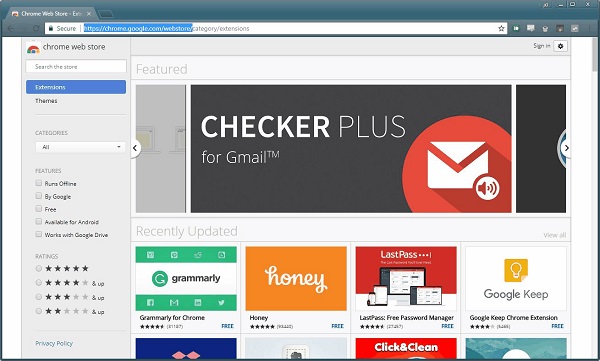
Các trình duyệt hiện đại như Chrome cho phép người dùng tùy chỉnh trải nghiệm duyệt web của họ bằng các plug-in, add-on và các tiện ích mở rộng. Chặn quảng cáo chỉ là một trong nhiều ưu điểm mà tiện ích mở rộng có thể thực hiện. Người dùng truy cập kho Chrome Web Store, tải và cài đặt tiện ích mở rộng có thể chặn quảng cáo trên YouTube.
 |
1. Mở trình duyệt Chrome
2. Truy cập vào kho Chrome Web Store
3. Gõ Ad blocker vào hộp tìm kiếm và ấn Enter
4. Kích vào More Extension Results để xem tất cả các tiện ích mở rộng có khả năng chặn quảng cáo.
Lưu ý, AdBlock và Adblock Plus là các tiện ích mở rộng được xếp hạng cao trong một thời gian dài về khả năng chặn quảng cáo hiệu quả trên YouTube.
5. Chọn tiện ích chặn quảng cáo và kích add to chrome
6. Đọc các quyền mà tiện ích yêu cầu và kích vào add extension.
7. Dùng trình duyệt Chrome mở YouTube và kiểm tra xem quảng cáo đã bị vô hiệu hóa chưa. Nếu vẫn thấy còn quảng cáo, hãy gỡ bỏ tiện ích mở rộng đó và thử cài một tiện ích mở rộng khác.
Cách chặn quảng cáo trên YouTube trong Firefox
 |
1. Mở trình duyệt Firefox
2. Kích vào nút bánh hamburger (ba đường ngang)
3. Kích vào Add-ons
5. Gõ ad blocker vào hộp tìm kiếm và ấn enter.
6. Chọn một add-on chặn quảng cáo có sẵn. Lưu ý, Adblock Plus đã có từ lâu và khá nổi tiếng, còn uBlock Origin là lựa chọn hợp lý nếu bạn đang tìm kiếm một add-on chặn quảng cáo có dung lượng nhẹ và không làm chậm trình duyệt.
7. Kích vào add-on bạn chọn
8. Kích Add to Firefox
9. Xem các quyền mà add-on yêu cầu và kích vào Add
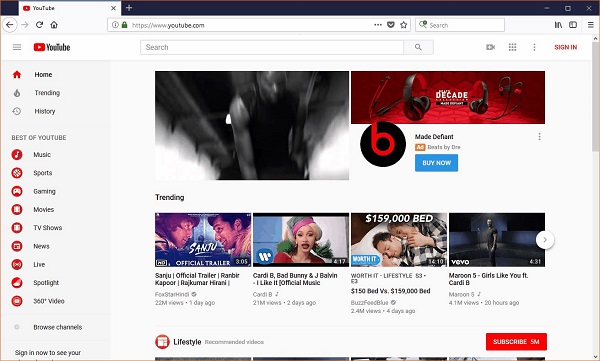
10. Mở YouTube xem quảng cáo đã bị chặn chưa, nếu chưa gỡ add-on đó đi và tìm một add-on khác thay thế.
Cách chặn quảng cáo trên YouTube đối với thiết bị Android
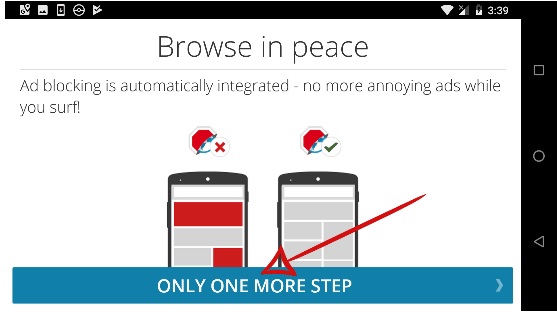 |
Cách tốt nhất để chặn quảng cáo trên YouTube đối với thiết bị Android là cài đặt một trình duyệt tích hợp sẵn chức năng chặn quảng cáo. Chẳng hạn Adblock Browser for Android. Bạn không cần root thiết bị hay làm bất cứ thay đổi gì. Tất cả những gì bạn cần làm là tải trình duyệt mới và sử dụng trình duyệt này để xem video YouTube.
Để tải và cài đặt một trình duyệt có khả năng chặn quảng cáo, bạn làm các bước sau:
1. Mở Google Play Store
2. Gõ Adblock Browser for Android và kích kính lúp
3. Kích Install
4. Kích Open
5. Kích only one more step
6. Kích finish
Cách chặn quảng cáo trên YouTube đối với thiết bị iOS
Cách dễ nhất để chặn quảng cáo trên YouTube đối với thiết bị iOS cũng giống như Android là chọn một trình duyệt có chức năng chặn quảng cáo. Trên thực tế, Adblock Browser có sẵn đối với cả iOS và Android và bạn có thể tải chúng trên kho ứng dụng.
Không cần phải bẻ khóa thiết bị hoặc thay đổi bất kỳ cài đặt phức tạp nào. Bạn cũng có thể tiếp tục sử dụng trình duyệt Safari để làm mọi thứ ngoại trừ xem video trên YouTube.
Để tải xuống và cài đặt ứng dụng trình duyệt có khả năng chặn quảng cáo trên YouTube cho thiết bị iOS, bạn thực hiện các bước sau:
1. Mở app store trên thiết bị
2. Tìm kiếm Adblock Browser
3. Tải và cài đặt Adblock Browser
4. Mở YouTube trong trình duyệt Adblock sẽ thấy quảng cáo đã bị chặn
Cách chặn quảng cáo YouTube ngay trên trình duyệt Safari của thiết bị iOS
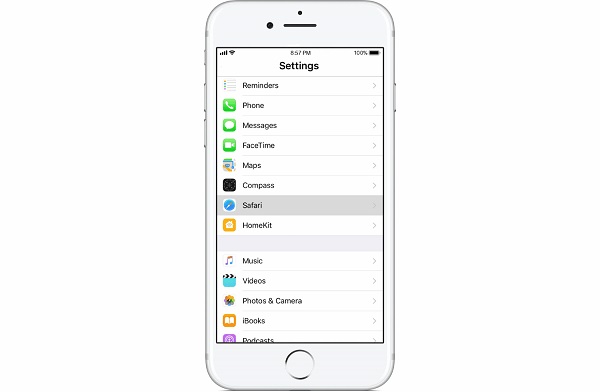 |
Nếu bạn muốn tiếp tục sử dụng trình duyệt Safari, Apple thực sự cho phép bạn chặn quảng cáo YouTube ngay trên Safari bằng cách sử dụng các ứng dụng trình chặn quảng cáo. Bạn có thể truy cập các ứng dụng này thông qua cửa hàng ứng dụng giống như các ứng dụng thông thường và sau đó bạn cần kích hoạt tính năng chặn quảng cáo trong cài đặt của thiết bị:
1. Mở App Store
2. Tìm kiếm Ad blockers
3. Kích vào ad blocker mà bạn muốn sử dụng
4. Tải và mở ad blocker
5. Hoàn thành bất kỳ bước hướng dẫn nào mà trình chặn quảng cáo yêu cầu
6. Truy cập Settings >Safari > Content Blockers
7. Kích hoạt Block Pop-ups
8. Tìm mục allow these content blockers và kích hoạt chặn quảng cáo
9. Dùng trình duyệt Safari mở YouTube sẽ thấy quảng cáo bị chặn.
Theo Tuệ Minh/vnmedia.vn
Có thể bạn quan tâm


Nên xem

Ngày đầu năm 2026: Gần 2.000 tài xế bị trừ điểm giấy phép lái xe

Hanoi Concert 2026: Khởi đầu năm mới bằng hòa nhạc tại Hoàng thành Thăng Long

Người dân Thủ đô đổ về "Chợ phiên vùng cao" đón năm mới 2026

Bảo đảm trật tự, an toàn giao thông dịp Tết Dương lịch 2026

Hà Nội khắc phục điểm nghẽn về an toàn thực phẩm, thiết lập kỷ cương trong sản xuất, kinh doanh

10 sự kiện, hoạt động tiêu biểu của Quốc hội năm 2025

Sân bay Tân Sơn Nhất đón đoàn khách du lịch đầu năm 2026
Tin khác

Thúc đẩy chuyển đổi thông minh cho ngành sản xuất Việt Nam
Công nghệ 11/12/2025 22:04

Việt Nam làm chủ thiết bị lõi 5G, giảm phụ thuộc công nghệ nước ngoài
Việt Nam - Kỷ nguyên vươn mình 09/12/2025 11:43

Ban hành tiêu chí nhập khẩu thiết bị, dây chuyền đã qua sử dụng phục vụ sản xuất chip và công nghệ số
Công nghệ 25/11/2025 09:10

VinFuture thúc đẩy hợp tác nghiên cứu về 6G và IoT: Hướng tới mạng truyền thông hỗn hợp thế hệ mới
Công nghệ 11/11/2025 20:59

Mitsubishi Power hỗ trợ dự án chuyển đổi nhiên liệu tại Nhà máy Nhiệt điện Ô Môn 1
Công nghệ 05/11/2025 21:31

GS. Ermias Kebreab: Giải thưởng VinFuture tạo nên không gian đối thoại mở hiếm thấy
Công nghệ 05/11/2025 13:03

Kỳ cuối: Xây dựng Luật AI, kiến tạo niềm tin số và phát triển bền vững
Công nghệ 31/10/2025 07:18

Hoàn thiện hành lang pháp lý cho Luật Trí tuệ nhân tạo (AI): Yêu cầu cấp thiết trong kỷ nguyên số
Công nghệ 30/10/2025 19:32

Tôn vinh những cây bút lan tỏa tri thức khoa học và công nghệ
Công nghệ 24/10/2025 20:57

Sora 2: Bước ngoặt mới của OpenAI đưa video AI tiến gần đời thực
Công nghệ 24/10/2025 18:52